728x90
반응형

갤럭시 스마트폰을 수리센터에 맡길 때, 내 사진이나 앱, 메시지 같은 개인정보가 누군가에게 노출될까 걱정되시죠? 삼성전자는 이런 고민을 덜어주기 위해 ‘수리 모드’라는 기능을 도입했습니다. 이 포스팅에서는 갤럭시 수리모드 설정방법부터 장단점, 설정 화면까지 한 번에 정리해드립니다.
📌 수리 모드란?
수리 모드는 기기를 수리센터에 맡길 때 개인 데이터를 보호하기 위해 기기 내 정보를 숨기고, 기본 시스템 앱만 사용할 수 있도록 만드는 기능입니다. 수리기사분이 스마트폰을 점검할 수는 있지만, 사용자의 사진, 문서, 앱 등에는 접근할 수 없습니다.
🎥 수리 모드 설정 영상 가이드
직접 보고 따라 하고 싶다면 아래 영상을 참고해보세요!
⚙️ 갤럭시 수리모드 설정방법
- 설정 앱 실행: 홈 화면에서 ‘설정’을 엽니다.
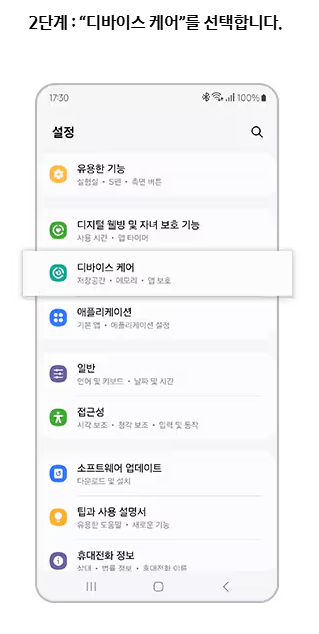
- 디바이스 케어 선택: 설정 메뉴에서 ‘배터리 및 디바이스 케어’를 탭합니다.
- 수리 모드 진입: 화면 아래쪽으로 스크롤하여 ‘수리 모드’ 메뉴를 선택합니다.
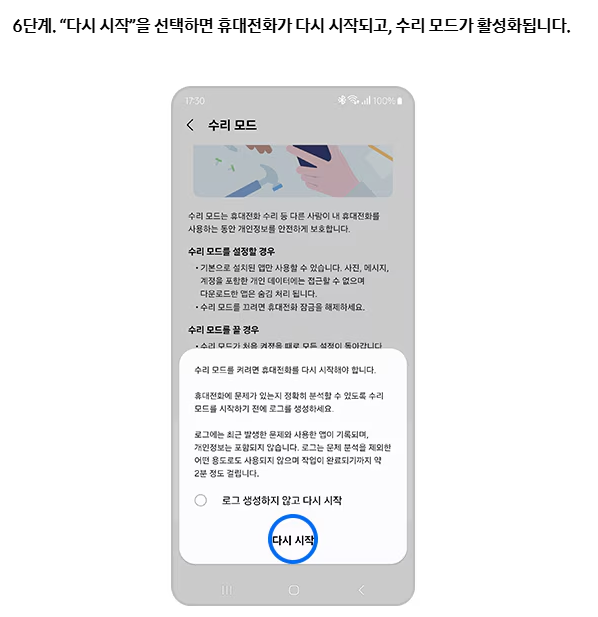
- 수리 모드 활성화: ‘켜기’ → ‘다시 시작’을 누르면 재부팅되며 수리 모드가 실행됩니다.
※ 잠금 화면 보안 (PIN, 패턴 등)이 설정되어 있어야 수리 모드를 사용할 수 있습니다.




✅ 수리 모드 장단점
장점
- 개인 정보 보호: 사진, 메시지, 계정 등 민감한 정보는 숨겨집니다.
- 앱 제한: 수리자가 사용할 수 있는 앱은 기본 앱으로 제한됩니다.
- 간편한 사용: 몇 번의 탭만으로 설정이 가능합니다.
단점
- 일부 기능 제한: 수리 중 필요한 앱 테스트가 제한될 수 있습니다.
- 보안 설정 필수: PIN 또는 패턴이 없으면 수리 모드 사용이 불가합니다.
🔚 수리 모드 해제 방법
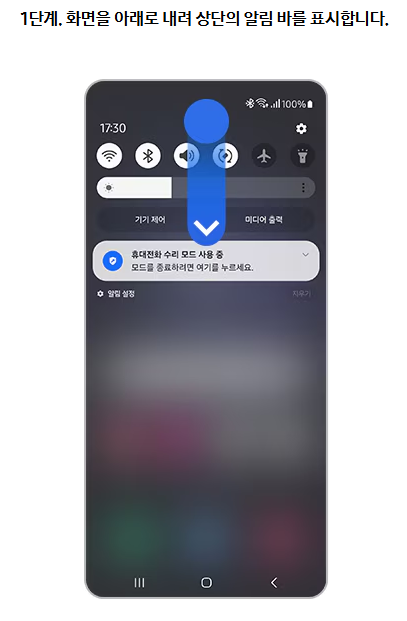
- 화면 상단을 스와이프하여 알림 바를 엽니다.
- ‘수리 모드 사용 중’ 알림을 탭합니다.
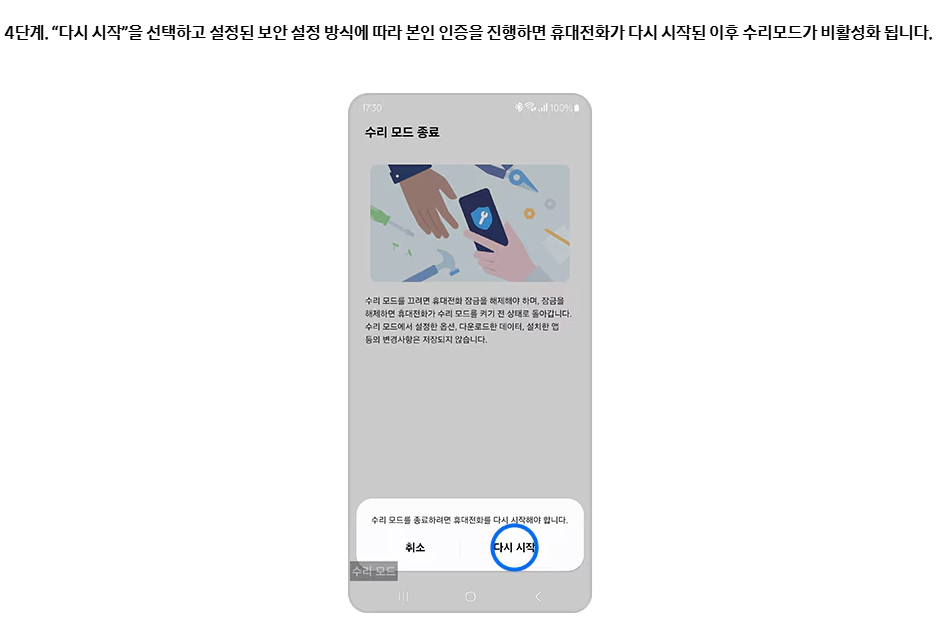
- ‘종료’ → ‘다시 시작’을 누르면 일반 모드로 복귀됩니다.
※ 다시 일반 모드로 전환할 때도 비밀번호 인증이 필요합니다.


📝 결론
갤럭시 수리모드는 스마트폰 수리 시 개인정보를 완벽히 보호할 수 있는 매우 유용한 기능입니다. 특히 점점 보안 이슈가 강조되는 요즘, 간단한 설정만으로 개인정보 유출 걱정 없이 기기를 맡길 수 있다는 점은 큰 장점입니다.
수리 전 수리모드 설정, 이제는 선택이 아닌 필수입니다!
반응형
'IT인터넷' 카테고리의 다른 글
| 윈도우11 볼륨조절 위치 변경 방법 (1) | 2025.05.15 |
|---|---|
| 포토샵 싸게 쓰는 법, 할인방법까지 완벽 분석 (0) | 2025.05.14 |
| SKT 유심 해킹 사건, 당신의 정보도 위험할 수 있습니다 – 유심정보 유출 시 피해 정리 (1) | 2025.05.02 |
| 유심칩 부족 사태, 이젠 E-sim으로 해결하세요! (usim, 이심) (1) | 2025.05.02 |
| 손흥민과 이강인의 환상적인 조화: 대한민국, 바레인을 상대로 승리 (0) | 2024.01.16 |


